Hoy traemos al blog las fotos y video de esta gran maqueta a escala 1:24. El camión de Bomberos autoescala Mercedes-Benz DLK 23-12, de la marca Revell.
Si te ha gustado, puedes seguir nuestros proyectos en el Blog, Facebook, Instagram y YouTube!
En este pequeño tutorial voy a explicar como diseñar nuestras propias calcas para colocar en maquetas, ya sean de plástico o metal. Voy a usar como ejemplo las colocadas en la maqueta de ambulancia del SAMUR de Madrid.
Lo primero que necesitamos es "papel de calcas" u "hoja de calcas", yo pregunté en varias tiendas de impresión pero no las vendían, así que buscando por internet encontré en varios sitios y al final las compré en A2M (dejo el enlace en el lateral de la página principal). No se como será la calidad de otros vendedores pero la verdad es que estas dan muy buen resultado. Hay papeles específicos para impresoras de tinta o láser, y dentro de cada tipo de color blanco o transparente. Hay que tener este punto en cuenta a la hora de imprimir, yo prefiero las láser, ya que la impresión a color nos va a costar menos de 1€ y la calidad es muy superior a la de una impresora "casera".
La parte negativa de este tipo de calcas, comparándolas con las que ya traen las maquetas incluidas, es que no podemos imprimir el color blanco por un lado, y que no podremos colocar calcas claras sobre fondos oscuros. La manera de conseguir esto sería imprimir sobre calca de fondo blanco, pero tendremos que asegurarnos de imprimir en el mismo color de la pintura para que no se note luego el recuadro.
Empezando ya con el tutorial en si, os dejo abajo los puntos a tener en cuenta:
1. Elegir los logotipos o rótulos a colocar:
En principio encontrar logotipos de marcas es sencillo, solo con buscar en Google tenemos el logotipo que queramos en varios estilos, iremos guardando todos los que nos vayan a servir.
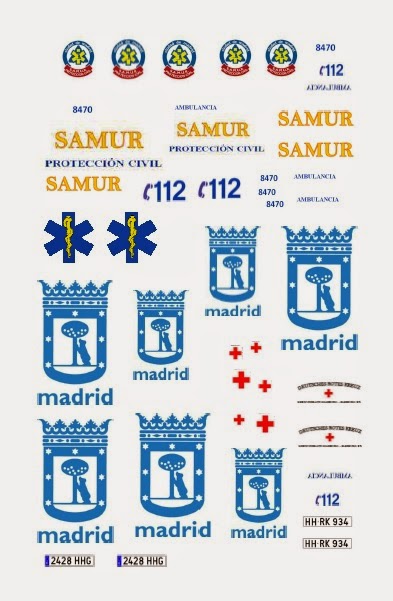
Por otro lado, si lo que necesitamos son rótulos o letreros la cosa es algo más complicada. Por ejemplo, en la maqueta del SAMUR, las palabras ambulancia, los rótulos de SAMUR, el número del vehículo... no los encontramos en Google, por tanto, hay que editarlos a "mano". Yo para esto uso el Word, aunque imagino que habrán otros programas que incluso puedan dar mejor resultado.
En resumen, para conseguir los rótulos, tenemos que escribir lo que queremos, buscar la letra más parecida y darle el color que queremos, para letras con dos colores, efectos de degradado... podemos usar el WordArt, yo en este caso pude imitar el rótulo de SAMUR sobre el parabrisas bastante bien. El resto de zonas marcadas también están hechas de esta manera.
Como he comentado, con el color blanco hay un problema, ya que no podemos imprimirlo, así que, en este caso, la solución fue colocar un circulo de cinta aislante en la zona donde irían después los logotipos (capó y puertas laterales). Esto lo pude hacer porque el color de base era el blanco, pero si hubiese sido otro más oscuro la solución hubiese sido imprimir sobre calcas de color blanco (no transparente) y o recortarla muy bien, o añadir el color de la pintura alrededor del logo.
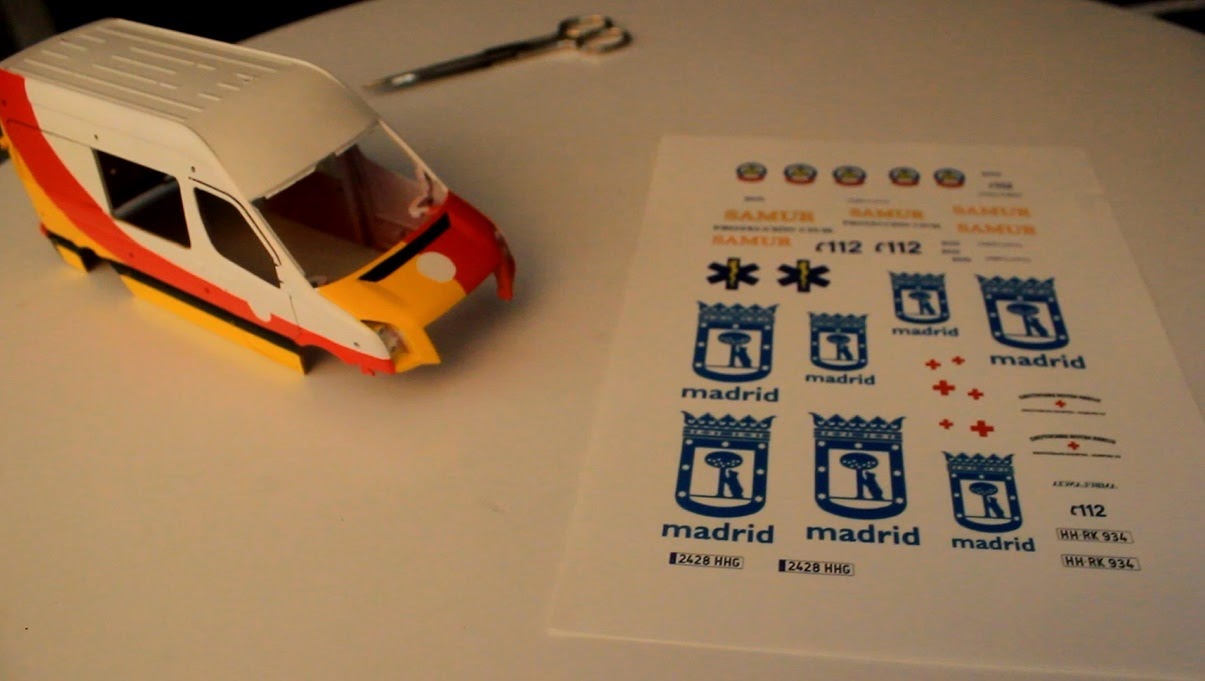
En esta imagen puede verse la zona con el círculo de cinta aislante, para una vez pintado el amarillo y luego el rojo encima, quedase el blanco en esa zona y poner la calca en ese lugar.
2. Preparación de imágenes en documento Word:
Una vez hecho esto, tendremos las imágenes de los logos listas, pero con los rótulos escritos a word, aún necesitamos darles formato de imagen para poder modificarles el tamaño y moverlas según nos convenga por el documento. Para esto, podemos hacer lo siguiente:
Buscamos el programa de recortes que trae el propio Windows
Seleccionamos con el cursor uno de los rótulos (que de momento estarán escritos a Word)
Una vez seleccionado, nos dará la opción de guardar, por lo que le pondremos un nombre y lo guardaremos como imagen. Entonces pulsamos en insertar imagen, buscamos el archivo, y lo abrimos en el word, de esta manera ya podremos mover el texto a nuestro gusto. Otra opción es pulsar el botón de imprimir pantalla > clicar el botón derecho > pegar > seleccionar la imagen > pulsar la opción de recortes del Word > seleccionar el rótulo.
Una vez tenemos todas las imágenes y rótulos listas, es hora de comprar que el tamaño sea el adecuado, por lo que las imprimimos en papel normal, las recortamos una a una y comprobamos que el tamaño es el adecuado. Digo lo de una a una para que, en caso de que el tamaño no sea el correcto, podamos saber en qué posición estaba esa imagen y modificarla en el Word, agrandándola o haciéndola más pequeña.
3. Impresión de la hoja de calcas:
Como se comentó al inicio del post, el tipo de hoja de calcas determina que impresora usar. En este caso, una láser. La impresión cuesta aprox. 0,70€ y es importante comentarle al dependiente que queremos imprimir en la cara brillante de la hoja.
Recomiendo, si tenemos espacio, poner imágenes de reserva por si se nos rompe o dobla alguna calca al colocarlas, sobre todo si es la primera vez.
4. Colocación de las Calcas:
Os dejo el video de la colocación y debajo un par de comentarios sobre el proceso:
- Para recortarlas, tendremos que tener cuidado en no cortar sobre la tinta, ya que por ese corte puede correrse la tinta una vez humedecida.
- Una vez recortada, sumergimos la calca en agua tibia, teniendo el cuidado de ir recalentando el agua cuando se enfríe (con 30 segs de microondas es suficiente), de esta manera se desprenderán mucho más facilmente. Debemos mantenerla sumergida por completo (pueden quedarse flotando y hay que empujarlas al fondo) entre 30 y 60 segundos. Enseguida notamos cuál es el tiempo con el que desprenden bien.
- Para colocarla, podemos usar los dedos o una pinza. Yo prefiero hacerlo con las manos directamente, ya que de esta manera evitamos el riesgo de que las pinzas nos rompan la calca, aunque en caso de ser imágenes muy pequeñas si nos vendrán bien las pinzas.
- Una vez colocada sobre la maqueta, tendremos un margen para moverla hasta colocarla en su posición aprovechando la humedad.
- Una vez colocada en su sitio, debemos presionar con papel absorbente para retirar la humedad.
- Una vez están todas colocadas, dar unas capas finas de barniz en spray para protegerlas.
Descripción del modelo: El Evo X salió a la venta en 2007 en Japón, un año más tarde llegó a Europa. Con un motor gasolina 2.0 turbo de 4 cilindros el modelo base rinde 280 cv. Además, esta versión monta una nueva transmisión secuencial de 6 velocidades. Hasta la fecha, esta es la última versión del Lancer Evo fabricada por Mitsubishi.
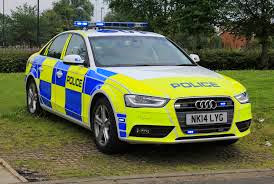
Proyecto: Transformación en coche policía Reino Unido.
PASO 1: DESMONTAJE
PASO 2: PINTURA
Después de pasar un trapo con alcohol para quitar impurezas paso a pintar toda la carrocería de color blanco, dando unas 4-5 capas.
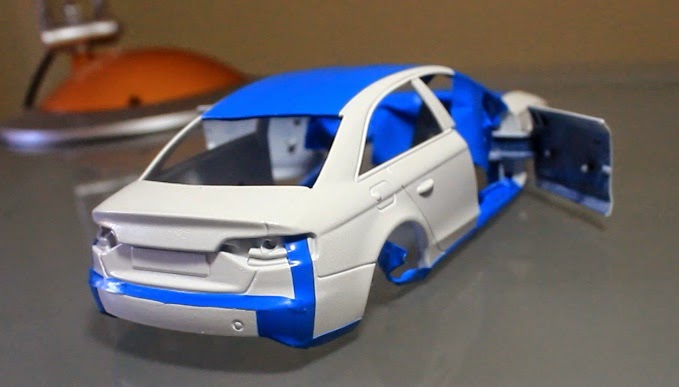
El siguiente paso es encintar las zonas que tienen que quedar de blanco en el resultado final.
El próximo color en pintar será el amarillo "fosforito", para luego volver a encintar y acabar con la pintura azul en los cuadros de los laterales y las franjas naranjas en la zona trasera.
En la zona del capó, cruza una franja amarilla en la zona que ahora está cubierta, por lo que una vez pintada estas capas, tendré que quitar la cinta de esa zona para hacer la parte más delantera del capó (como se ve en la primera imagen del post).
Podría haberle dado esa forma a la cinta para hacerlo todo de una misma vez, pero creo que así me aseguro más que las líneas sean buenas.
Después de 4-5 capas de pintura amarilla, dejando secar entre una y otra unas horas el aspecto es bastante diferente.
Ahora toca arreglar la zona del capó que comente antes, por lo que encinto de nuevo esta zona para dejar el descubierto lo que irá en amarillo.
Una vez terminada la pintura amarilla, el siguiente paso es pintar los cuadros azules de los laterales. Para esto, primero separé la zona superior de la inferior con una linea de cinta a lo largo del ancho de la maqueta. Con la zona delantera y trasera no hay mucho problema, por que simplemente me fijé en que el modelo real tenía esa zona azul y listo. Para los cuadros de las puertas, medí la distancia para darle a cada cuadro su parte proporcional y que luego el resultado sean cuadros del mismo tamaño y no tener sorpresas (aunque esto ya se verá...).
Después de proteger el resto de la pintura pasamos de nuevo a la cabina de pintura, donde ahora toca dar color azul a estos cuadros.
Creo que han sido 5-6 capas para que el azul quedara uniforme, ya que habían zonas en las que se transparentaba el amarillo. Después de esto tocaba quitar el encintado y colocarlo de nuevo para pintar la siguiente fila de cuadros. Pero... al retirar la cinta ocurrió el desastre (ver foto)
La cinta ha arrastrado la pintura amarilla en bastantes partes, además, al quitar la bolsa de plástico la pintura que había en ella se resquebrajó y ha manchado algunas zonas...
Creo que el problema ha sido la marca de la pintura, ya que el blanco aguantó sin problemas al retirar la cinta cuando estaba pintando el color anterior, pero el spray amarillo y azul tienen un pulverizados mucho más fino, y aunque el aspecto de la pintura es mejor, algo más liso, es muy frágil... Por otro lado, para la próxima vez ya se que la bolsa de plástico tengo que quitarla con la maqueta boca abajo y muchísimo cuidado.
La parte positiva es que parte de los desconchones serán tapados por los nuevos cuadros azules, lo negativo, es que la pintura azul es de la misma marca que la amarilla, por lo que ya veremos sino se vienen detras de la cinta cuando toque retirarla (intentaré quitar algo de adhesivo de la cinta pegando y despegando en una superficie limpia).
La solución para arreglar los desconchones, de momento es coger la pintura en spray y echarla en un recipiente, para pintar con pincel sobre la maqueta una vez estén todos los colores pintados, y después protegerla con barniz para evitar que se desprenda o manche nuevamente...
Si tenéis alguna aportación al tema no dudéis en comentar! Un saludo.
De momento listo para continuar con la pintura de los cuadros laterales, veremos que tal queda una vez vuelva a retirar las cintas...





.jpg)